Selasa, 13 Januari 2015

Ms.Access


Microsoft ACCESS
  1. Langkah Awal Mengoprasikan Ms. Access
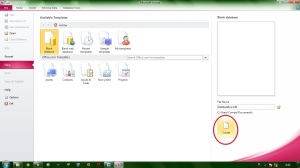
  • Klik Create
  • 1

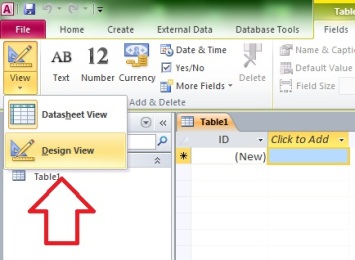
    • Kemudian klik View dan kemudian pilih Design File

      2

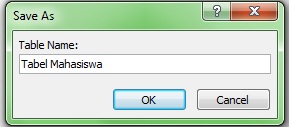
    • Kemudian Acces akan meminta memasukkan nama Tabel, untuk contoh saat ini ketikkan Data Mahasiswa lalu OK
    3
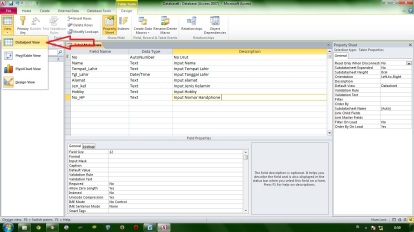
    • Kemudian akan masuk kedalam modifikasi table dimana kita harus memberikan field-field yang nanti nya kan dijadikan record-record didalam database atau table.
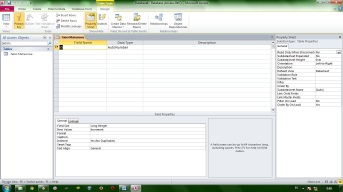
    4
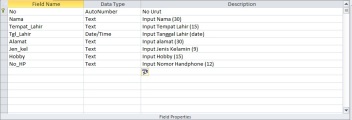
    • Buatlah field-field nama yang sudah disediakan didalam masing-masing kotak
    Field name  :buat field name yang nanti nya akan dijadikan masukan data
    Data Type   : tipe-tipe data
    Description : keterangan dar field yang dimasukkan (boleh diisi/boleh tidak diisi)
    • Field-field yang sudah diberikan nama dan data type nya.
    5
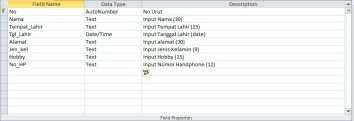
    • Setiap filed yang dibuat, harus ditentukan batas maksimum karakter huruf yang dapat di input. Penentuan batas maksimum dibuat pada field properties seperti gambar dibawah ini. Field nama telah di tentukan maksimum huruf yang dapat dimasukkan adalah 30 huruf, maka pada field properties field size dirubah menjadi 30.
    5
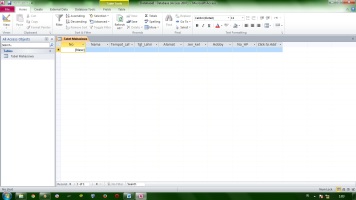
    • Kemudian klik DataSheetView
    6
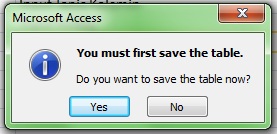
    • Dan save
    7
    1. Membuat FORM
    • Jalankan kembali Ms.Acces dan kemudian klik open, carilah folder tempat dimana file database diatas yang anda buat tadi.
    • Klik Data Mahasiswa
    8
    • Pilih Tab Create dan klik Form Wizard
    9
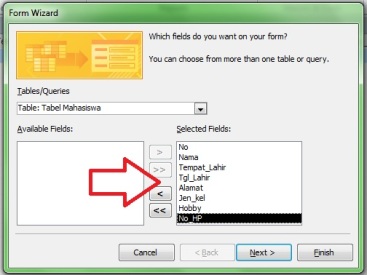
    • Kemdian setelah memilih dan mengklik Form Wizard akan tampil jendela Form Wizard dimana didalamnya terdapat daftar field-field yang akan digunakan sebagai masukan kedalam form tersebut dengan klik tanda “ >> “
    10
    • Setelah mengklik next maka akan muncul bentuk-bentuk form. Ada 4 macam bentuk form Colummar, Tabular, Datasheet dan Justified. Pilihlah Colummar
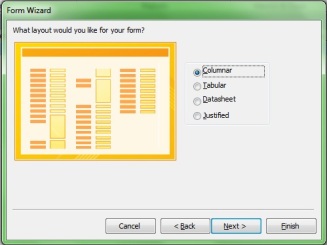
    11
    • Berilah judul Form yang sudah selesai dibuat, untuk form ini kita berikan nama “ DATA MAHASISWA” pada pilihan “do you want to open the form of modify the forms design” pilih atau klik “open the form to view or enter information”. Klik finish dan hasilnya.
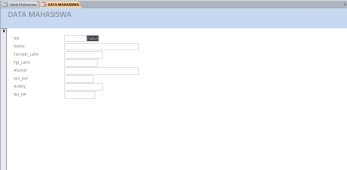
    12
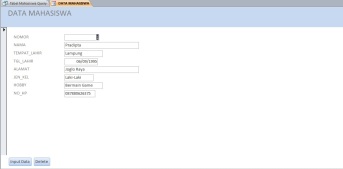
    • Sebelum data-data tersebut diinput kedalam kotak-kotak yang tersedia, kotak input NO akan tampak kata NEW. Artinya Database yang terhubung dengan jata Mahasisaw ini belum diisi. Jika Form tersebut dibuat dengan FORM WIZARD maka semua bentuk field-field di dalam form masih sama seperti nama field-field yang ada di dalam databasenya. Untuk itu field-field di dalam form harus diubah sehingga gampng dibaca oleh orang lain. Cara untuk merubahnya adalah sebagi berikut.
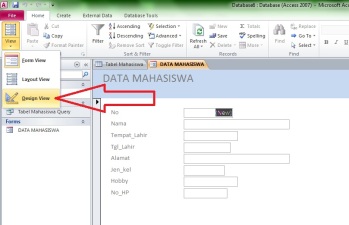
    • Pilih View kemudian Design View
    13
    • Setelah Design View dipilih maka form akan dapat diedit seusai dengan kata yang kita kehendaki
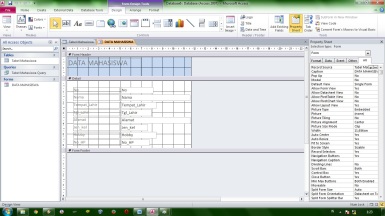
    14
    • Saat kita merubah bentuk form, maka akan tampil Form Design Tools secara otomatis seperti gambar dibawah ini.
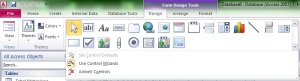
    15
    • Untuk merubah tampilan isi form tersebut, cukup dengan menyorot field-field yang diinginkan saja. Untuk contoh ini kita akan merubah judul Textbox.
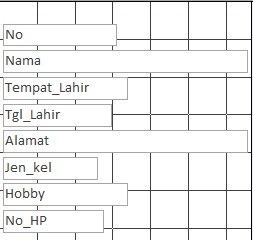
    16
    • Setelah disorot satau piilh satu persatu judul, klik dua kali pada kotak judulnya dan kemudian rubah tulisan yagn ada. Misalnya No dirubah menjadi NOMOR, begitu selanjutnya rubah semua judul field-field yang ada. Ingat !! hanya judul field yang dirumah.
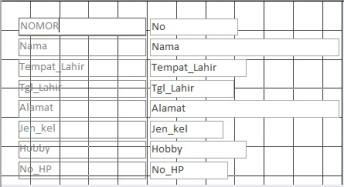
    17
    • Setelah semuanya dirubah jangan lupa menyimpan form tersebut.dengan menekan tombol CTRL+S.
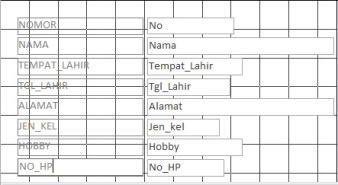
    18
    • Kemudian jalankan form tersebut dengan menekan /klik View dan pilih Form View sehingga akan didapat hasil.
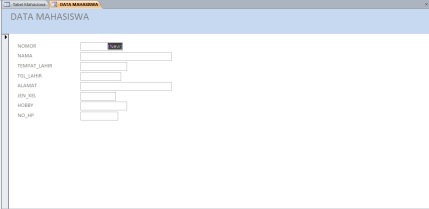
    19
    Kemudian coba maskkan data-data yang diminta.
    1. Menambahkan Button-button pada form
    • Form yang sudah dibuat dapat dimodifikasi dengan menambahkan button-button dibawah nya atau letakkan sesuai dengan keinginan. Cara untuk menambahkan adalah sebagai berikut
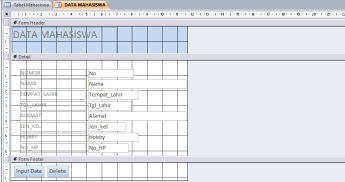
    • Jika Diperhatikan Design Form yang kita buat, terdapat 3 area yaitu:
    Form Header : Tempat judul form
    Detail : Tempat meletakkan isi field-field
    Form Footer : Tempat judul atau button-button
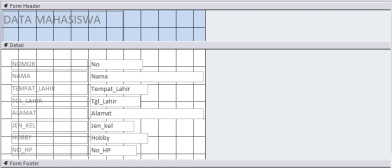
    20
    • Dari Form Design klik icon button kemudian letakkan di area Form Footer. Dan kemudian muncul jendela command button wizard.
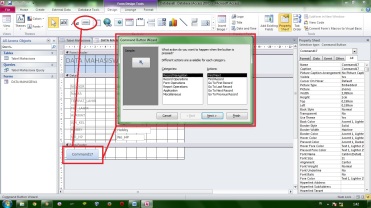
    21
    • Pilihlah Record Operation, karena akan membuat button: INPUT, DELETE kemudian pilih pada kotak action: Add new record.
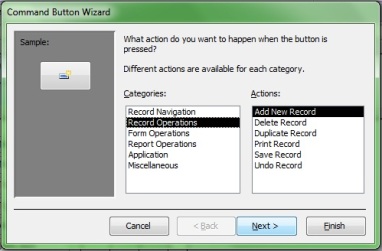
    22
    • Kemudian klik next dan pilih text, pada kotak text ketik : Input Data
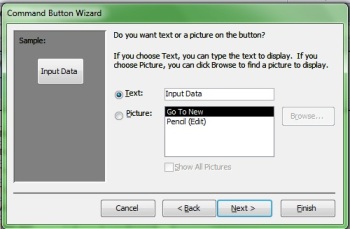
    23
    • Kemudian next dan terdapat command 17 biarkan saja kemudian klik finish maka satu button input Data sudah selesai dibuat. Berikutnya buat button Delete dengan cara yang sama. Tetapi pada jendela Action pilih Delete Record.
    24
    • Setelah dibuat dua buah Button maka form tersebut dijalankan dengan mengklik View-Form View.
    25
    1. Report
    Ms.Acces dapa membuat suatu report atau laporan berdasrkan data-data yang telah dimasukkan kedalam table atau database. Cara untuk membuat sebuah laporan sederhana adalah sebagai berikut
    • Buka kembali database yang telah dibuat tadi dan kemudian akan masuk ke system Ms.Acces 2010
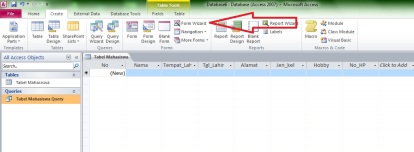
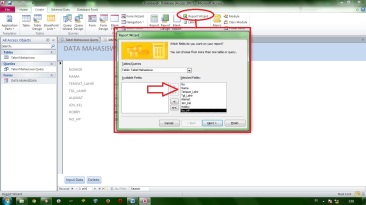
    • Kemudian pilih create dan pilih repot wizard pada group reports
    • Kemduian akan muncul jendela report wizard dan masukkan semua field-field yang berada didalam kotak Available Field ke dalam kotak selected fields dengan cara mengklik “ > “ artinya masukkan filed satu dan tanda “ >> “ memasukkan semua filed. Setelah itu semua filed-filed akan pindah masuk kedalam kotak selected field dimana filed tersebut akan dijadikan judul dan isi dari laporan yang akan kita buat kecuali NO tidak dimasukkan . klik next.
    26
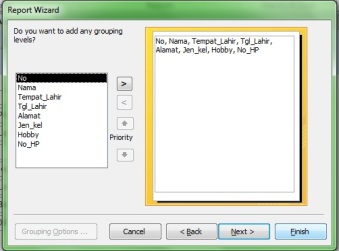
    • Kemudian akan muncul Report Wizard dimana sudah terdapat layout report yang akan diuat. Klik next.
    27
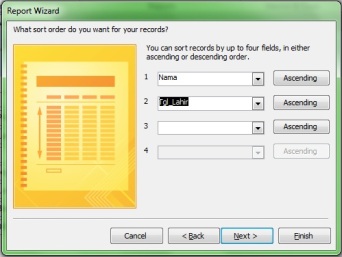
    • Acces akan meminta field-field mana yang akan ditampilkan berurutan pertama kali berdasarkan abjad (ascending). Untuk contoh ini kita akan menampilkan nama dan tanggal lahir saja.
    28
    • Klik next jika filed-filed sudah kita pilih untuk tampilkan secara berurutan
    • Berikutnya Acces meminta kita untuk memilih bentuk dari report tersebut ada 3 pilihan layout. Columnar, Tabular, Justified
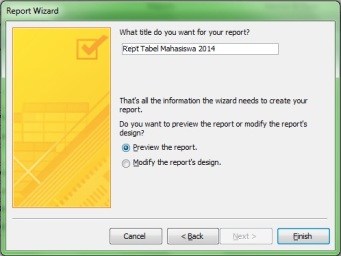
    • Kita pilih stanndard yaitu tabular dengan jenis kertas adalah portrait. Kemudian klik next
    29
    • Dan klik finish.
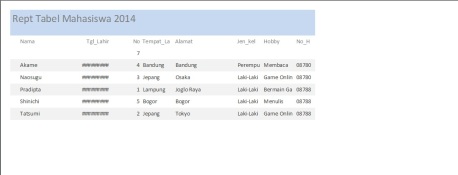
    • Maka Hasilnya..
    30
    Terlihat penataan kurang rapih dikarenakan pas pengaturan size nya kurang diperhitungkan,  Kira” begitu tutorial acces ini.


    Mengenal Ms.Excel


    Mengenal Ms.Excel

    Microsoft Excel, untuk selanjutnya disingkat Excel, adalah program aplikasi yang banyak digunakan untuk membantu menghitung, memproyeksikan, menganalisa, dan mempresentasikan data. Disini kita akan banyak bersinggungan dengan metode2 pembuatan tabel dan grafik yang sangat dibutuhkan sekali dalam penyusunan data2 perusahaan, hasil2 penelitian, maupun dalam pembuatan makalah pribadi.
    Kombinasi Tombol-tombol
    • Tombol           : Pindah satu sel ke kiri, kanan, atas atau bawah
    • Enter              : Pindah satu sel ke bawah
    • Home             : Pindah ke kolom A pada posisi baris yang aktif
    • Ctrl + Home  : Pindah ke sel A1 pada lembar kerja yang aktif
    • Ctrl + End      : Pindah ke posisi sel terakhir yang sedang digunakan
    • PgUp              : Pindah satu layer ke atas
    • PgDn              : Pindah satu layer ke bawah
    • Alt + PgUp     : Pindah satu layer ke kiri
    • Alt + PgDn     : Pindah satu layer ke kanan
    • Ctrl+PgUp     : Pindah dari satu tab lembar kerja ke tab lembar kerja berikutnya
    • Ctrl + PgDn   : Pindah dari satu tab lembar kerja ke tab lembar kerja sebelumnya
    Operator data dan beberapa fungsi di  Microsoft Excel
    • Operator ( ) memiliki fungsi mengelompokkan operasi matematika.
    • Operator * dan / memiliki fungsi perkalian dan pembagian.
    • Operator + dan – memiliki fungsi penjumlahan dan pengurangan.
    • Operator ^ memiliki fungsi perpangkatan
    • Operator % memiliki fungsi persen.
    • Operator & memiliki fungsi menggabungkan dua data teks.
    Fungsi Rumus-Rumus
    • Sum (fungsi untuk penjumlahan)
    • Average (fungsi untuk mencari nilai rata-rata)
    • Max (fungsi untuk mencari nilai maksimal)
    • Min (fungsi untuk mencari nilai minimal)
    • Count(fungsi untuk mencari jumlah data)
    • Dll…

    Prosedur penulisan rumus dan fungsi pada Ms.Excel

    Ada beberapa hal yang perlu anda perhatikan sebelum anda membangun sebuah rumus dan fungsi pada Ms.Excel. beberapa hal dasar tersebut akan sangat menentukan hasil yang didapat dalam penulisan rumus Ms.Excel. hal ini dikarenakan penulisan rumus diperlukan ketelitian yang cukup besar. Sebagai contoh, setiap awal penulisan rumus dalam Ms.Excel harus dimulai dengan tand sama dengan (=) ataupun plus (+). Contoh lain penulisan tanda kutip/petik ganda (“). Yang digunakan untuk mengapit data bertipe teks. Apabila terdapat kesalahan dalam penulisan tanda ini, maka kemungkinan hasil perhitungan yagn didapat tidak akan muncul.
    Hal-hal yang perlu diperhatikan dalam penulisan rumus dan fungsi
    Berikut adalah hal-hal yang harus anda perhatikan dalam penulisan rumus
    1
    • Setiap rumus harus diawali dengan tanda sama dengan (=) atau tanda plus (+)
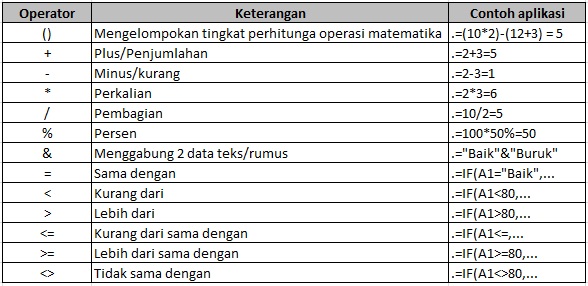
    • Antara sel data dengan syarat yang ditentukan harus menggunaan operator pembanding berikut adalah gambar operator matematika dan operator pembanding
    • Tanda kurung pengapit berupa kurung buka dan kurung tutup sebagai pembatas argumen harus berjumlah sama
    • Arguman selalu diapit dengan tanda kurung
    • Pemisahan argumen berupa tanda baca koma(,) atau titik koma (;), tergantung pada setting yang diterpkan dalam komputer anda, dalam tutorial ini menggunakan bahasa indonesia, sehingga megguankan titik koma (;).
    • Penulisan fungsi maksimal 1024 karakter, termasuk tanda sama dengan (=), nama fungsi, tanda kurung, operator, argumen dan pemisah arguman
    • Perhatikan tanda baca yang dgunakan pada rumus, karena tanda baca ini sangat menentukan benar atau salahnya penulisan sebuah rumus.
    Penulisan rumus dan fungsi secara manual
    Dalam penulisan rumus dan fungsi manual disini adalah penulisan semua rumus dan fungsi yang dilakukan secara manual dan satu per satu. Sebagai contoh, ketika anda akan menuliskan rumus yang menggunakan fungsi logika IF, maka anda langsung mengetikkan  =IF(pada sel tempat rumus).
    Penulisan rumus dan fungsi menggunakan wizard
    2
    Ms.Excel menyediakan fasilitas penulisan fungsi dan rumus menggunakan langkah wizard, berbeda dengan langkah manual, langkah ini dilakukan dengan menggunakan tombol perintah insert function pada tab formulas. Sebagai contoh, jika disajikan data sebagai berikut.
    Dari gambar diatas akan mencari total harga yang akan diselesaikan dengan menggunakan langkah wizard, dan hasilnya akan diselesaikan di sel D6
    3
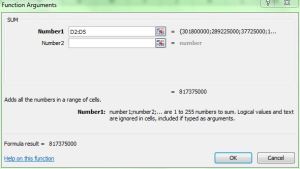
    • Berikutnya akan muncul kotak dialog Function Argumentpada fungsi SUMuntuk mengisikan syarat dan nilai soal yang akan dikerjakan.4
    • Letakkan kursor anda pada sel D6, kemudian klik insert function, sehingga akan tampil kotak dialog Insert Function, yang akan anda gunakan untuk memilih jenis fungsi
    • Pilih kategori pada bagian Or select category kemudian pilih fungsi yang anda inginkan pada bagin Select a function, pada penyelesaian contoh  diatas menggunakan fungsi Sum, kemudian klik
    • Pada bagian Number1isikan dengan sel yang akan anda jumlahkan nilainya yaitu D2:D5
    • Klik OK setelah anda memasukkan sel yang akan dijumlahkan menggunakan fungsu

    Mengenal deret data pada Ms.Excel

    Mengenal Deret data pada excell
    1. MENGENAL DERET DATA
    1
    Ms.Axcel meimiliki fasilitas untuk membentuk deret data dengan prosedur yang mudah dan cara cepat. Contoh penggunaan deret data yang paling sering digunakan adalah membuat deret nomer urut. Untuk mebentuk derer data, dapat memanfaatkan fasilitas fill handle
    1. Deret Numerik
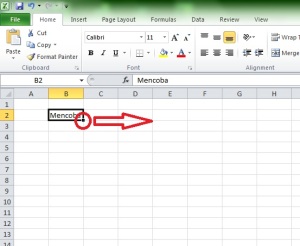
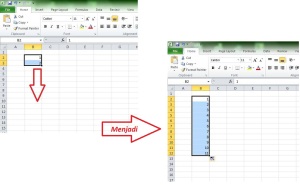
    Bila anda ingin memuat rangkaian data yang berbentuk numerik, seperti penomoran, maka istilah dua sel dengan nilai awal sebagai kata kunci. Blok kedua sel tersebut, arahkan pointer mouse pada posisi fill handle sampai bentuk pointer mouse berubah menjadi (+),Klik file handle  dan di drag(tahan) lalu tarik ke kanan atau kebawah sesuai kebutuhan.
    2
    Sel A1 dan A2 berisi nilai awal 1 dan 2. Setelah kedua sel tersebut dipilih, tarik fill handle dengan mouse sampai posisi sel 12 sehingga akan terbentuk dengan nilai selisih satu dari akhir deret  12.
    Untuk membentuk deret data numerik, pastikan jumlah nilai awal yang digunakan minimal 2 data. Jika anda menggunakan satu nilai awal, maka Ms.Excel akan menghasilkan deret dengan  nilai yang sama dengan nilai awal.

    1. Memembentuk Deret Data Teks
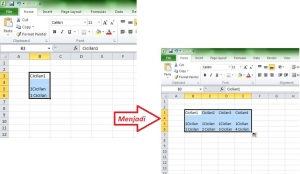
    Untuk membentuk deret dengan menggunakan teks, anda hanya memerlukan 1 data teks sebagai nilai awalnya. Contohnya untuk membuat deret dngan data “Cicilan 1”sampai “Cicilan 4”, maka ketikan nilai awal “Cicilan 1”di sembarang sel, tarik fill handle kebawah atau ke kanan.
    Catatan:
    Jika teks dituliskan didepan dan diikuti dengan angka, maka penulisan antara teks dan angka diberi jarak spasi atau tanpa jarak spasi. Akan tetapi jika angka dituliskan didepan dan diikuti dengan teks, maka anatara angka dan teks harus diberi spasi, jika tidak diberi spasi maka deret tidak akan terbentuk.
    Sebagai contoh, jika anda membuat deret dengan nilai “Cicilan1” maka deret tersebut akan terbentuk, akan tetapi jika anda ketikkan “1Cicilan”maka tidak dapat membentuk deret, anda harus mengubahnya menjadi “1 Cicilan”.
    3
    Contoh
    1. Membentuk Deret Nama Hari dan Bulan
    4
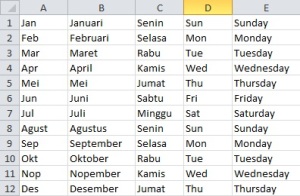
    Anda juga dapat membentuk deret yang berisi nama-nama bulan dalam satu tahun atau nama-nama hari dalam satu minggu dengan format penulisan bahasa Indonesia. Sebagai contoh, ketik “Jan” pas sel A1dan tarikfill handle sampaiA10, perhatikan pada range A1:A10, terbentuk deret nama bulan dari “Jan” samapai dengan “Okt”. Hasil deret ini tergantung dari setting Regional and Language,  dalam tutorial ini menggunakan setting bahasa Indonesia. Kolom B menampilkan deret nama bulan dengan penulisan lengkap, kolom Cberisi deret tiga huruf awal nam hari, dan kolom berisi deret anma hari dengan penulisan lengkap.

    6
    Fungsi HLOOKUP dan VLOOKUP
    1. HLOOKUP
    Fungsi HLOOKUP digunakan untuk mengambil data sel dari suatu kolom tabel secara horizontal dengan menggunakan nilai kunci pembanding, serta offset baris ( nomor urut baris) yang menunjuan posisi yang akan dibaca pada baris-baris tabel horizontal.
    Contoh:
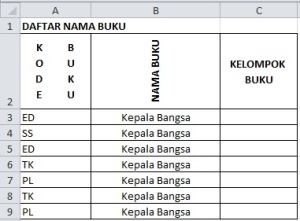
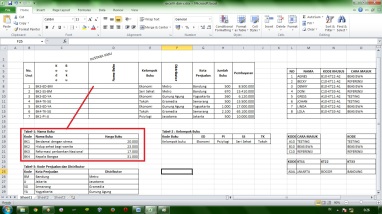
    Berikut ini adalah contoh penggunaan fungsi HLOOKUP untuk mengisikan beberapa kolom kelompok buku yang terdapat pada tabel daftar nama buku
    • Ketikkan tabel data horizontal dibawah ini pada sheet12
    • Isikan kolom kelompok buku dengan ketentuan sebagai berikut
    Kolom kelompok buku diisi dengan data kelompok buku yang terdapat pad tabel data range
    • Untuk mengisikan kelompok buku dapat dilakukan dengan langkah sebgaai berikut:
    Pilih sel D3 (dalam tabel daftar buku) yang akan diisi dengan rumus kelompok buku menggunakan fungsi HLOOKUP
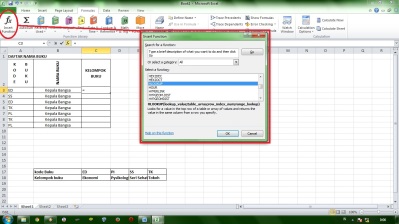
    • Pilih tab formulas dan ambil insert function3
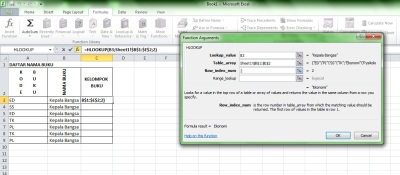
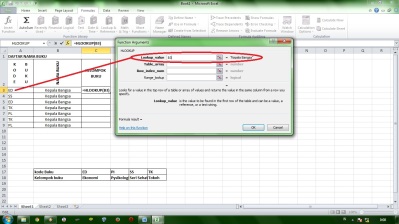
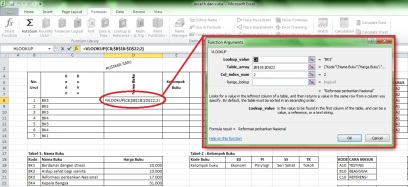
    • Pilih fungsi HLOOKUP lalu ok, sehingga muncuk argumen fungsi HLOOKUP seperti gambar dibawah ini
    4
    • Pada lookup value, isikan dengan sel B3
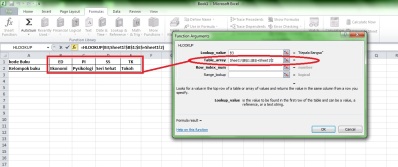
    • Letakkan dan klik didalam Table_array lalu sorot range data tabel yang anda letakkan di sheet1, lalu tekan F4, agar data tabel bersifat mutlak.5
    • Klik dalam Row_Index_num lalu ketik 2 artinya data pada baris kedua yang akan diambil dan ditampilkan pada sel D3
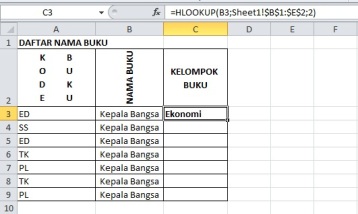
    • Klik OK dan didapat hasil sebagai berikut7
    1. Fungsi VLOOKUP
    Fungsi ini hampir sama seperti HLOOKUP, pada fungsi ini cara pengambilan datanya dari suatu kolom secara vertikal atau data tabel range nya berbentuk vertikal
    Bentuk: VLOOKUP(Kunci;range;offset_kolom)
    Contoh
    8

    • Dalam hal ini kita akan memasukkan nama buku kedalam sel D89
    • Masukkan angka dan sel sesuai dengan gambar.
    Rumus HLOOKUP dan VLOOKUP sama yang membedakan hanya letak sel yang akan di pakai, kalau untuk HLOOKUP Horizaontal sedangkan VLOOKUP adalah Vertikal.

    Fungsi H look up dan V look up

    Fungsi Lainnya

    1. Fungsi LEN
    Fungsi ini digunakan untuk menghasilkan jumlah karakter dalam sebuah teks bentuk penulisan =LEN(letak teks).
    2. Fungsi LEFT
    Fungsi ini digunakan untuk mengambil bebrapa huruf dari suatu data teks dari posisi sebelah kiri
    Bentuk: LEFT(letak teks;jumlah_karakter)
    • Teks, adalah teks atau alamat sel yang akan diambil karakternya. Jika berupa data teks maka harus diapit tanda petik dua (“ “)
    • Jumlah_karakter, adalah jumlah digit karakter yang akan diambil dari teks
    3. FUNGSI MID
    Fungsi ini digunakan untuk mengambil beberapa huruf dari suatu data teks dari posisi tertentu
    Bentuk penulisanya =MID(letak teks,start_num,num_chars).
    4. Fungsi Right
    Fungsi ini digunakan untuk mengambil bebrapa huruf dari suatu data teks dari posisi sebelah kanan
    Bentuk penulisanya  =RIGHT(letak teks,num_chars).

    Array

    Array merupakan alat bantu perhitungan untuk menghasilkan beberapa nilai keluaran atau bekerja dalam sekelompok nilai. Formula  array  bekerja pada dua kumpulan nilai atau lebih yang disebut argument array untuk menghasilkan nilai keluaran. Argument adalah suatu unit inforamasi atau input yang digunakan pada fungsi.
    1 Array

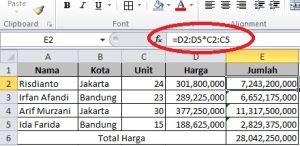
    Penyelesaian komlom E dapat dilakukan mengunakan formula array dengan langkah sebagai berikut
    • Sorot range E2:E5
    • Ketik tanda “=”(samadengan )
    • Sorot range C2:C5
    • Tekan tombol CTRL+Shift+Enter
    Excel akan memasukkan formula array =D2:D5*C2:C5 ke masing-masing sel pada range E2:E5. Formula array  memerintahkan Ms.Excel menempatkan hasil D2 dikalikan selC2 ke selE2 dan seterusnya.

    Fungsi IF


    Fungsi IF
    Fungsi ini digunakan untuk menguji syarat tertentu, apakah syarat tersebut terpenuhi (kondisibenar) atau apakah syarat tersebut tidak terpenuhi (kondisi tidak benar).Dalam fungsi IF, dibagi atas 2 bentuk yaitu:
    1. Fungsi IF tunggal
    IF tunggal memiliki 2 kondisi dengan nilai hasil yang dapat diselesaikan dengan menggunakan satu fungsi IF
    Bentuk : IF(Logika ; nilai jika syarat benar ; nilai jika syarat salah)
    • Logika, diisi dengan nilai yang dapat diujiuntuk menghasilkan nilai TRUE atauFALSE .Dalam pengisian logika ini antara kondisi dan syarat harus menggunakan operator pembanding.
    • Nilai jika syarat benar, syarat yang dihasilkan jika nilai yang dihasilkan bernilai benar (TRUE). Untuk nilai benar bertipe teks, diapit dengan tanda petik ganda (“ ”), sedangkan untuk yang bertipe angka tidak demikian.
    • Nilai jika syarat salah, diisi dengan nilai yang dihasilkan jika logika bernilai salah (FALSE).
    Contoh:
    Penulisan Logika IF untuk mengetahui keterangan nilai mahasiswa dengan kondisi LULUS dan TIDAK LULUS, dengan tabel sebagai berikut
    1 IF
    Soal
    Kolom keterangan diisi dengan ketentuan sebagai berikut
    • Jika Nilai lebih dari 60, maka isi kolom keterangan dengan LULUS
    • Jika NIlai kurang dari 60 maka kolom keterangan menjadi TIDAK LULUS
    Penyelesaian
    =IF(B2>=60;”LULUS”;”TIDAK LULUS”)
    1. Fungsi IF lebih dari satu syarat
    Fungsi IF dapat juga digunakan untuk menyelesaikan soal yang memiliki kondisi dan syarat yang lebih dari 2.Ms.Excel 2010 memungkinkan anda untuk mengunakan sampai 64 fungsi IF
    Bentuk: IF(logika1;nilai jika logika1 benar;IF(logika2;jika nilailogikabenar;nilaijikasemuasyaratsalah)))
    • Logika1,logika2,logika3,…. Diisi nilai yang dapat diiuji untuk menghasilkan nilai TRUE atau FALSE
    • Nilai jika syarat benar, nilai jika sayarat2 benar… argument berisi nilai yang akan dihasilkan bila logika yang diuji bernilai benar, jika nilai yang diuji bernilai benar dan argument ini dihilangkan, niali TRUE akan ditampilkan
    • Nilai jika syarat1 salah; nilai jika syarat2 salah,….. adalah argument berisi nilai yang akan dihasilkan bila logika yang diuji bernilai salah. Jika logika yang diuji bernilai FALSE dan argument ini dihilangkan, nilai FALSE yang akan ditampilkan
    Contoh:
    Sebuah dealer motor akan membedakan jenis plat nomor polisi dengan table berikut:2 IF
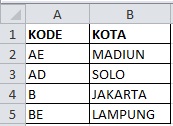
    Jika terapkan dalam penyelesain di Ms.Excel maka dapat anda lihat pada gambar berikut3 IF
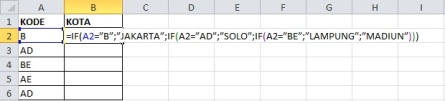
    Untuk mengisi kolom kota, gunakan fungsi IF, karena pada ketentuan soal nomor 4 syarat yang nanti akan diselesaikan dengan empat fungai IF seperti berikut ini:
    =IF(A2=”B”;”JAKARTA”;IF(A2=”AD”;”SOLO”;IF(A2=”BE”;”LAMPUNG”;”MADIUN”)))


    4 IF

    Minggu, 11 Januari 2015

    Ms. Word : Mengatur Rata Kanan dan Rata Kiri

    Biasanya untuk mengatur sebuah dokumen agar rapih yakni ;

    Mengatur Margin (atas, bawah, kiri dan kanan).
    Margin adalah jarak antara tepi daerah pengetikan dengan tepi halaman kertas. Untuk melakukan pengaturan margin, berikut langkah-langkahnya:
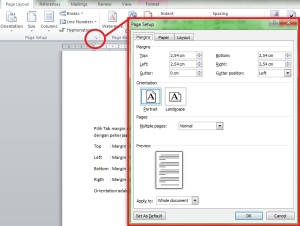
    Klik Tab Page LayoutKlik kotak kecil (seperti tanda panah kebawah kanan) yang berada disebelah kanan bawah maka akan muncul jendela page layout.
    1 
    • Pilih Tab margin dean kemudian rubah margin-margin yang ada dengan ukuran yang disesuaikan dengan pekerjaan.
      Top        : Margin Atas
      Left        : Margin Kiri
      Bottom : Margin Bawah
      Rigth      : Margin Kanan
      Orientation adalah bentuk kertas, Portrait (bentuk kertas tegak) dan landscape( bentuk kertas miring).
      Biasanya untuk membuat makalah Margin yang digunakan adalah :
      Top        : 3,00                                     Bottom :3,00
      Left        : 4,00                                     Right      : 3,00
      Kenapa Left 4,00 lebih besar dari yang lainya..? Karena dalam pembuatan makalah akan dijilid jadi diberi ruang agak lebar supaya tulisan tidak tertutup.
      Mengatur Ukuran Dokumen agar Rapih
      Sering kita mengalami dokumen yang kita cetak ternyata tata letaknya tidak rapih. Margin kiri dan  kanan nya terlalu mepet, sebagai contoh area cetaknya terlihat lebih kecil ketimbang dariapda ukuran kertas nya. Untuk mengatasi hal ini kita harus menggunakan fitur PAGE SETUP dengan fitur ini dokumen akan terlihat rapih  setelah dicetak. Cara untuk merapikan dokumen dengan page setup adalah :
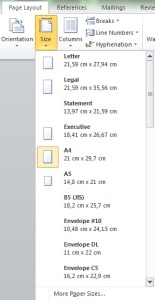
      • Sebelum mengerjakan pekerjaan dengan menggunakan MS Word 2010 ada baiknya mengatur jenis/ukuran terlebih dahulu. Klik Tab Page Layout-Size maka akan muncul bermacam jenis ukuran kertas. Pilihlah sesuai dengan kebutuhan. Biasanya untuk dokumen pilih A4.
      1
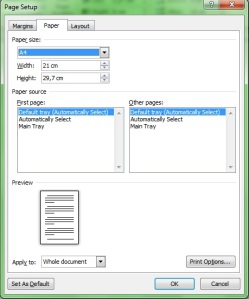
      Apabila tidak ada yang sesuai dengan kebutuhan kita maka klik More Paper Size.
    2

    Untuk mengatur ukuran kertas dapat dipilih  Width(lebar) dan Height(tinggi) kertas.