Minggu, 11 Januari 2015

Ms. Word : Membuat Tabel

Tabel
  1. Membuat table pada dokumen
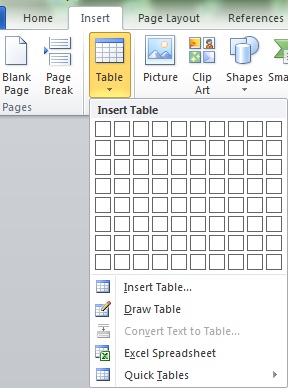
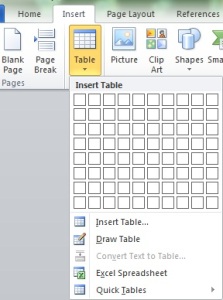
Klik Tab Insert kemudian Tabel pada gorup Tables, akan muncul panel yang berisi 80 buah kotak, tersusun menjadi 10 kolom dan 8 baris. Untuk memulai membuatnya, cukup mengklik kotak tersebut disesuaikan dengan jumlah kolom dan baris yang dibutuhkan. Cara lain untuk membuat tabel pada MS Word kita bisa


1
mengklik Insert Tabel pada panel tersebut.
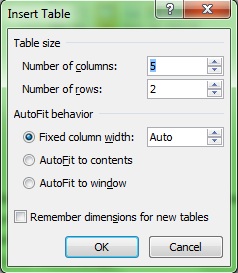
Isilah kotak-kotak yang tersedia yang dibutuhkan pada kotak dialog Insert Table
2
  • Number of Column (jumlah kolom)
  • Number of Row (jumlah baris)
  • Fixed Column Width (Lebar kolom tetap)
  • AutoFit to Content (lebar kolom akan menyesuaikan dengan isi kolom)
  • AutoFit to Windows (lebar tabel secara keseluruhan disusaikan dengan lebar kertas dan lebar masing-masing kolom dibagi secara proporsional.3

  1. Menambah kolom dan baris pada tabel
Untuk menambahkan kolom dan baris pada tabel yang telah ada, berikut langkah-langkah nya:
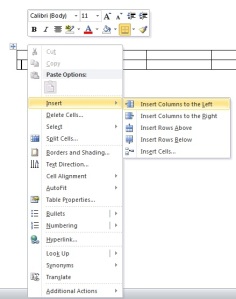
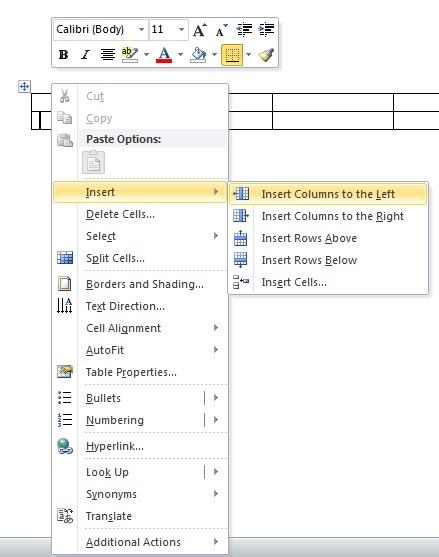
  • Tempatkan kursor didalam tabel pada posisi yang akan ditambah4
  • Pilih salah satu dari pilihan yang ada.
Column to the left (Insert left) , untuk menambahkan kolom disebalah kiri dari kolom yang disorot.
Column to the right (Insert right), untuk menambahkan kolom disebelah kanan dari kolom yang disorot
Rows Above (Insert Above), untuk menambahkan baris diatasnya.
Rows Below (Insert Below), untuk menambahkan baris dibawahnya.
Insert Cell, menyisipkan satu baris sell.5

  • Selanjutnya untuk merubah ukuran kolom dan baris
Apabila kita mempunyai tabel yang sangat panjang kita dapat mengubah ukuran panjang dan lebar masing-masing sel dengan menggunakan cara:
7
  • Sorot baris dan kolom tabel yang akan diatur ukuranya
  • Kumudian akan muncul Tabel Tools kemudian pilih Layout dan kemudian pilih Properties pada grup Table.6
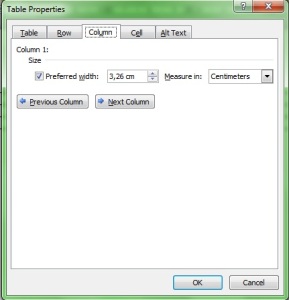
  • Setelah itu muncul jendela Table Properties
  • Untuk merubah lebar kolom, klik Masukkan ukuran lebar kolom yang diinginkan pada kotak isian Preffered Width. Sedangkan pada menu Drop Down Measure In, pilihlah satuan ukuran yang ingin dipakai.            
8
  • Masukkan angka yang diinginkan , misalnya 2 cm. Klik OK.
  1. Menghapus baris dan kolom
Berikut ini merupakan cara menghapus baris atau kolom pada tabel yang sudah jadi. Kita ambil contohnya tabel yang baru saja kita buat tadi.5
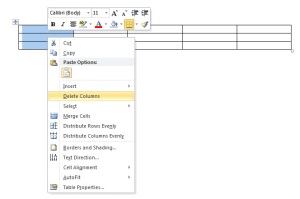
  • Sorot Bagian tabel (baris atau kolom) yang akan dihapus9
  • Klik kanan pada bagian yang disorot tersebut10
  • Karena yang disorot bagian kolom maka secara otomatis Word akan langsung ke fitur delete columns11
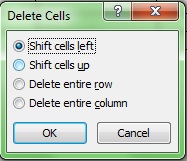
  • Jika yang disorot satu kotak saja, maka word akan menampilkan banyak pilhihan untuk menghapus kotak tersebut.
  • Klik kanan pada kotak yang akan dihapus kemudian pilih Delete Cells
  • Kemudian akan tampil jendela Delete Cell.  12
  • Fitur-fitur yang terdapat dalamnya adalah :
Shift Cels Left : menghapus satu sel kekiri
Shift Cels Up : menghapus satu sel ke atas
Delete entire row : mengahapus seluruh baris
Delete entire column : menghapus seluruh kolom
  1. Perhitungan pada tabel
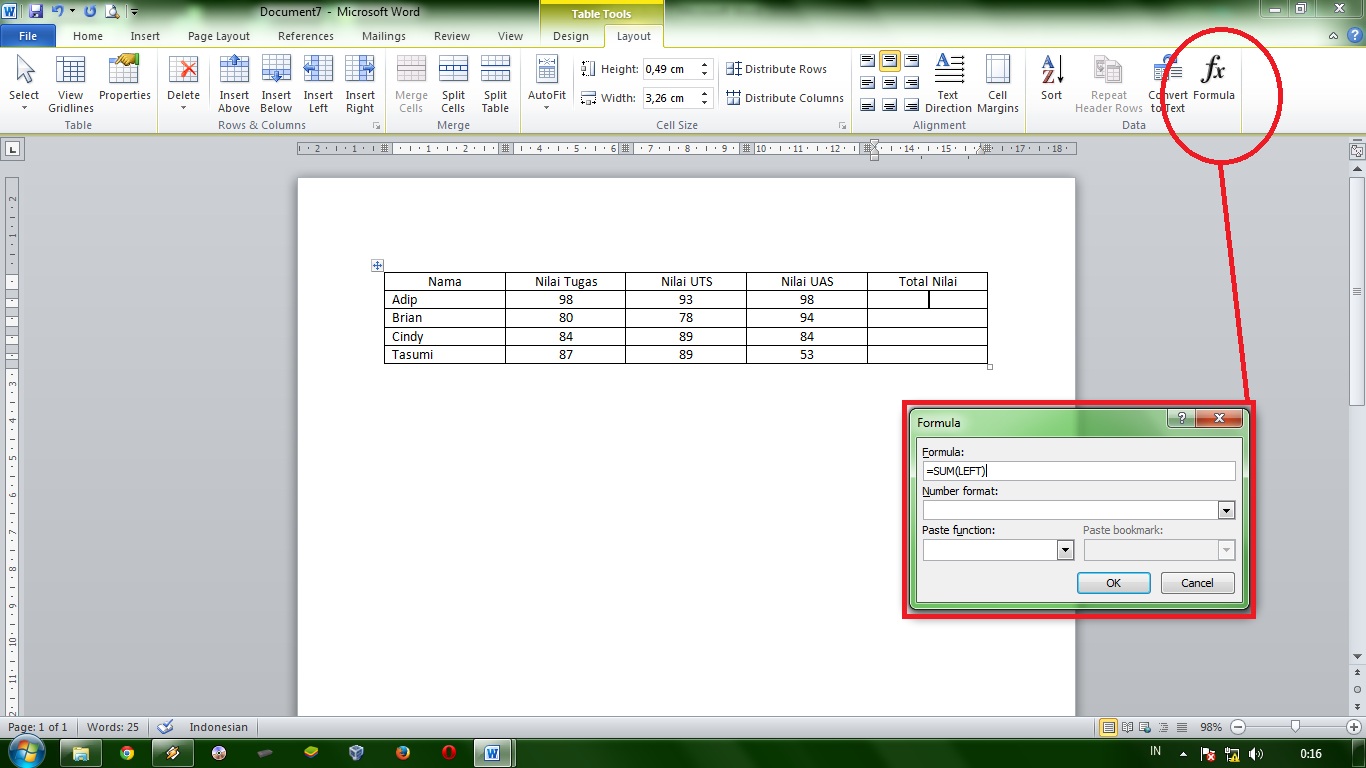
Untuk melakukan perhitungan pada MS Word, kita tidak perlu mencari kalkulator atau menggunakan aplikasi Calculator yang terdapat pada MS Windows, karena fasilitas tersebut sudah disediakan seperti halnya Microsoft Excel dengan cara menggunakan formula. Contoh ada tabel nilai mahasisaw yang akan dihitung13
  • Klik pada bagian kolom yang akan diisikan Total Nilai. Pada contoh diletakkan baris Total Nilai atas nama Rian.
  • Klik kanan, pilih Layout dan Formula pada group Data. Klik OK14
  • Maka kan muncul jumlah nilai atas nama yang dituju.
  • Untuk data-data yang lain, cara pengerjaanya sama. Tetapi pada rumus SUM (), berikan “LEFT”, sehingga menjadi =SUM(LEFT), artinya data yang dijumlahkan berada disebelah kiri.15

Ms.Power point


Materi Dasar Microsoft Office Power Point 2007


1 Pendahuluan
Setelah membaca bab ini, anda diharapkan memperoleh gambaran singkat tentang PowerPoint dan membuat Presentasi serta menyuntingnya.
2 Power Point dan Presentasi
Presentasi merupakan kegiatan yang penting dalam mengkomunikasikan suatu gagasan kepada orang lain dengan berbagai tujuan, misalnya untuk menarik audiensi agar mereka membeli produk, menggunakan jasa atau untuk kepentingan lain.
Salah satu alat peraga yang dapat digunakan untuk mendukung presentasi adalah computer. Adapun salah satu perangkat lunak yang dapat dipakai adalah PowerPoint yang merupakan bagian dari Microsoft Office. Dengan menggunakan software ini seseorang dapat menuangkan ide-ide cemerlangnya dalam bentuk visual yang menarik dalam waktu yang singkat.
2.1 Fitur-fitur Power Point
PowerPoint menawarkan kemudahan-kemudahan dalam membuat bahan presentasi yang berbentuk elektronis. Pada setiap halaman presentasi atau slide dapat disisipkan komponen-komponen multimedia yang meliputi:
  • Teks
  • Gambar dan Grafik
  • Foto
  • Suara
  • Film
PowerPoint juga memungkinkan komunikasi dengan software lain, seperti Microsoft Word atau  Microsoft Excel. Seseorang bisa menyiapkan bahan presentasi melalui Word lalu memolesnya melalui Power Point, bisa juga dengan Excel dan menyisipkannya ke PowerPoint.
3 Menjalankan Power Point
Tekan tombol start di pojok kiri bawah layar monitor. Pilih Program, kemudian klik Microsoft Power Point, sehingga muncul gambar 9.1.
Penjelasan Gambar:
  1. Window sebelah kiri adalah nomor slide diawali dengan nomor1
  2. Window yang tengah tempat kita menempatkan fitur-fitur Power Point beserta formatnya (Bentuk, Background, animasi, Transisi dan sebagainya) yang disebut dengan Slide
4 Menciptakan Presentasi
Setelah anda menghadapi tampilan sebagaimana terlihat pada gambar 9.1. Anda bisa langsung membuat presentasi. Slide pertama adalah slide dengan format layout untuk Judul presentasi. Anda ketikkan langsung saja Judul dan Sub Judul pada slide yang pertama. Misalnya kita akan buat slide tentang Pengenalan Internet maka tampilan slide pertama seperti pada contoh Gambar 9.2.
Untuk menambahkan slide baru, klik tombol New Slide maka akan muncul window Office Theme yang berisi beberapa format layout slide yang dapat kita pilih. Lebih jelasnya dapat dilihat pada Gambar 9.3 berikut ini.
Ada empat jenis layout pada Office Theme yaitu:
  • Teks Layouts, yang berisi Layout khusus untuk menampilkan teks saja, terdiri dari Title Slide yaitu slide untuk judul/awal presentasi, Title Only hanya memuat judul saja, Title and Teks memuat judul dan penjelasannya, Title and 2 colom memuat judul dan pembahasan yang disajikan dalam bentuk 2 kolom.
  • Content Layouts, yang berisi Gambar, bagan, diagram dengan lima bentuk yaitu: Blank artinya kosong, Content berisi isinya saja, Title and Content untuk menampilkan judul dan Isinya, Title and two Content untuk menmpilkan judul dan dua isi yang disajikan dalam dua kolom, Title, Content and 2 Content sama dengan Title and Content hanya Content kolom kedua dipecah lagi menjadi dua baris, Titel 2 Content and Content sama dengan sebelumnya hanya yang kiri yang dipecah dua, Title and 4 Content sama dengan sebelumnya hanya kiri dan kanan masing-masing dipecah dua.
  • Text and Contents Layout
    Yaitu gabungan antara teks dengan gambar, bagan atau diagram, anda dapat memilih salah satu model yang diinginkan.
  • Other Layout
    Model Slide out yang lain, misalnya dengan clip art, media dan sebagainya. Anda dapat memilih sesuai dengan kebutuhan.
Misalnya kita akan memilih layout Title and Content, maka akan muncul tampilan seperti pada Gambar 9.3 Dan kita bisa menambahkan tulisan presentasi pada slide kedua misalnya seperti pada Gambar 9.3.

Sekarang mari kita membuat slide ketiga dengan bentuk yang berbeda, misalnya bentuk layout Title and 2 Content. Kemudian tambahkan tulisan pada slide ketiga tersebut sebagai berikut.
  1. Pada bagian Click to add title ketikkan:
    Sumber Daya di Internet
  2. Lalu klik pada judul Click to add text yang terletak sebelah kiri dan Tuliskan:
    E-mail
    Mailing list
    Newsgroup
    Web
  3. Klik pada judul Click to add text yang terletak sebelah kanan.
  4. Tuliskan
    Telnet
    FTP
    Gopher
    Chat
Hasil langkah di atas sebagai berikut:

4.1 Membuat Slide dengan gambar, clipart, tabel, grafik atau obyek lainnya
  • Klik tombol Insert New Slide kemudian pilih layout Title and Two Content.
  • Pada Title ketikkan “Arsitektur Internet”.
  • Pada Content yang pertama ketikkan:
o Dapat menghubungkan seluruh komputer di dunia
o Dapat berkomunikasi antar komputer

  • Pada Content yang kedua, jika ingin menambahkan gambar dengan cara klik picture pada content, kemudian akan muncul kotak dialog Insert Picture dan pilih file gambar yang akan dimasukkan ke silde.

  • Jika ingin menambahkan clipart, maka klik icon clipart pada slide di content 2 kemudian akan muncul kotak dialog Insert Clip Art sebagai berikut.
  • Jika ingin menambahkan grafik maka akan muncul Kotak dialog grafik seperti pada materi di Microsoft Excel.

5 Mengenal Tombol-Tombol Pengatur Pandangan.
Di bagian kanan bawah terdapat tiga buah tombol yang berguna untuk mengatur pandangan terhadap slide. Ketiga tombol tersebut diperlihatkan pada gambar berikut:
5.1 Normal View 
Pada keadaan normal, pandangan inilah yang ditampilkan. Pada pandangan ini, bidang yang berisi wujud slide lebih ditonjolkan daripada bidang-bidang lainnya. Gambar 9.4 ditampilkan dalam wujud Normal View.

5.2 Slide Sorter View 
Pada pandangan ini, semua slide akan ditampilkan dalam ukuran kecil dan disusun dalam format baris dan kolom.

Hal ini sangat bermanfaat untuk melihat semua slide secara sepintas. Untuk menampilkan salah satu slide, anda dapat mengklik ganda pada slide yang bersangkutan.
5.3 Slide Show View 
Tombol ini berguna untuk menampilkan slide-slide yang telah dibentuk, dimulai dari slide pertama. Caranya:

  1. Aktifkan slide pertama.
  2. Klik tombol Slide Show View
Muncul tampilan berikut:
Untuk menampilkan slide berikutnya tekanlah tombol Page Down, jika slide sebelumnya tekanlah tombol Page Up. Tombol Home dapat anda gunakan untk menuju slide pertama dan End untuk menuju slide terakhir. Untuk mengakhiri presentasi tekanlah tombol Esc. Anda juga bisa mengakhiri dengan cara klik kanan mouse kemudian pilihlah End Show.

6. Menukarkan Posisi Slide
Untuk menukar posisi slide, pilihlah Normal View. Sebagai contoh langkah berikut digunakan untuk memindahkan slide keempat menjadi slide ketiga.

  1. Klik ikom kotak slide milik slide keempat, dan tahan. Langkah ini membuat slide keempat diblok.
  2. Geser mouse sehingga penunjuk mouse berada di atas ikon Slide milik slide ketiga.
  3. Lepaskan penekanan terhadap tombol kiri mouse, hasilnya

7. Menghapus Slide
Penghapusan slide dapat dilakukan dengan berbagai cara. Contoh berikut menunjukkan cara  penghapusan slide kelima.

  1. Klik ikon slide milik slide kelima.
  2. Tekan tombol Delete
    Slide kelima akan terhapus dari Internet.ppt.

8. Menduplikasi Slide
Adakalanya kita perlu menduplikasi suatu slide. Misalnya anda ingin membuat dua buah slide yang tampilannya serupa, tetapi isinya berbeda. Untuk menduplikasi suatu slide lakukan langkah berikut misalnya mau menduplikasi slide keempat:

  1. Klik pada ikon slide milik slide keempat
  2. Pilih menu Edit lalu klik Duplicate.

9. Menyisipkan Slide
Bila anda ingin menambahkan slide baru, tetapi bukan sebagai slide terakhir, anda dapat memilih slide yang terletak tepat sebelum slide baru disisipkan.
Contoh berikut akan menyisipkan slide baru yang akan diletakkan sebagai slide keempat.

  1. Klik ikon slide milik slide ketiga.
  2. Klik Insert New Slide
  3. Pilih Layout Slide yang dinginkan

10 Menambahkan Latar Belakang Slide
Sejauh ini anda membuat slide dengan tampilan latar belakang yang polos. Pada bab ini anda akan mempelajari berbagai cara untuk membuat latar belakang sehingga presentasi menjadi lebih menarik.

10.1 Menggunakan Template
Pemberian latar belakang pada semua slide dapat dilakukan dengan mudah, yaitu dengan menerapkan template. Anda bisa memilih salah satu dari template yang disediakan oleh PowerPoint.
Ikuti langkah-langkah berikut:

  1. Klik menu Design, kemudian pada panel theme pilih salah satu design yang kita inginkan. Untuk melihat pilihan design lainnya klik vertikal scrollbar sebelah kanan pada panel theme. Berikut adalah tampilan panel theme.
2.   Pilihlah template yang anda kehendaki misalnya Oriel, maka hasilnya adalah seperti pada Gambar 9.13 berikut ini.
10.2 Mengatur Skema Warna untuk semua Slide
Template background yang telah anda pilih bisa diganti warnanya dengan cara:

1. Klik Colors pada toolbar kiri atas kemudian pilih komposisi warna yang diinginkan.
Lebih jelasnya dapat dilihat pada Gambar 9.14 berikut ini.
2. Untuk merubah format text dapat juga menggunakan template font yang sudah
disediakan oleh Microsoft Power point. Caranya klik design kemudia klik tombol
Fonts pada bagian kanan atas. Lebih jelasnya seperti pada Gambar 9.15 berikut ini.
3. Untuk merubah format text dapat juga menggunakan template font yang sudah
disediakan oleh Microsoft Power point. Caranya klik design kemudia klik tombol
Fonts pada bagian kanan atas. Lebih jelasnya seperti pada Gambar 9.15 berikut ini.

Ms. Word : Menyimpan dan membuka dokumen

Menyimpan dan membukan dokumen di word office 2010
  • Menyimpan
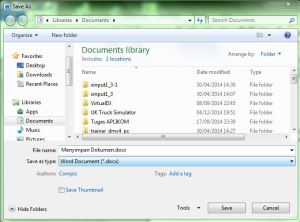
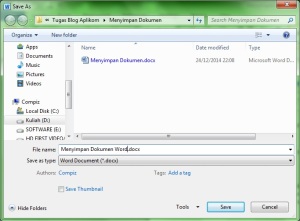
Untuk menyimpan dokumen yang telah dibuat cukup dengan mengklik gamabar kaset atau juga bisa dengan kombinasi tombil CTRL+S. Kemudian akan tampil jendela Save kemudian ketik nama file yang diingkan.

1
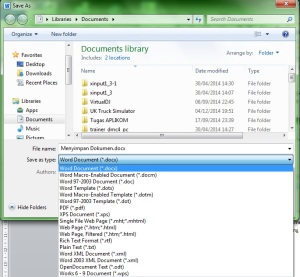
Secara default file akan disimpan di folder document . Disana terdapat 17 jenis yang dapat disimpan, sebelum mengklik save pilih dahulu jenis file yang akan disimpan pad kota Save As Type.
2
Biasanya untuk menyimpan Dokumen  memakai format Word Document.doc.
  • Membuka Dokumen
Untuk membuka dokumen cukup klik menu File dan klik tulisan open atau bisa juga dengan tombol kombinasi CTRL+O.
  • Menyimpan dengan nama lain
Dokumen yang sudah dibuat bisa di simpan kembali dengan nama lain, sehingga jika ada perubahan yang pertama tidak akan hilang atau berubah, karena disimpan dengan nama lain. Untuk menyimpan file dengan nama yang lain Klik File-Save As. Kemudian masukkan anam file yang berbeda dengan file sebelumnya.

3
Perlu diperhatikan jika pada waktu dokumen tersebut akan dicetak dan kemudian dokumen tersebut dinuka oleh versi MS Word dibawahnya, sebaiknya di edit dahulu  isi dokumen tersebut. Karena jika dibuka di versi bawahnya maka seluruh isi dokumen akan berubah total.


Tabel


  1. Membuat table pada dokumen
Klik Tab Insert kemudian Tabelpada gorup Tables, akan muncul panel yang berisi 80 buah kotak, tersusun menjadi 10 kolom dan 8 baris. Untuk memulai membuatnya, cukup mengklik kotak tersebut disesuaikan dengan jumlah kolom dan baris yang dibutuhkan. Cara lain untuk membuat tabel pada MS Word kita bisa mengklik Insert Tabel pada panel tersebut.
1
Isilah kotak-kotak yang tersedia yang dibutuhkan pada kotak dialog Insert Table
  • Number of Column (jumlah kolom)
  • Number of Row (jumlah baris)
  • Fixed Column Width (Lebar kolom tetap)
  • AutoFit to Content (lebar kolom akan menyesuaikan dengan isi kolom)
  • AutoFit to Windows (lebar tabel secara keseluruhan disusaikan dengan lebar kertas dan lebar masing-masing kolom dibagi secara proporsional.
2
  1. Menambah kolom dan baris pada tabel
Untuk menambahkan kolom dan baris pada tabel yang telah ada, berikut langkah-langkah nya:
  • Tempatkan kursor didalam tabel pada posisi yang akan ditambah.
4
  • Pilih salah satu dari pilihan yang ada.
Column to the left (Insert left) , untuk menambahkan kolom disebalah kiri dari kolom yang disorot.
Column to the right (Insert right), untuk menambahkan kolom disebelah kanan dari kolom yang disorot
Rows Above (Insert Above), untuk menambahkan baris diatasnya.
Rows Below (Insert Below), untuk menambahkan baris dibawahnya.
Insert Cell, menyisipkan satu baris sell.
5
  • Selanjutnya untuk merubah ukuran kolom dan baris
Apabila kita mempunyai tabel yang sangat panjang kita dapat mengubah ukuran panjang dan lebar masing-masing sel dengan menggunakan cara:
  • Sorot baris dan kolom tabel yang akan diatur ukuranya
  • Kumudian akan muncul Tabel Tools kemudian pilih Layout dan kemudian pilih Properties pada grup Table.
6
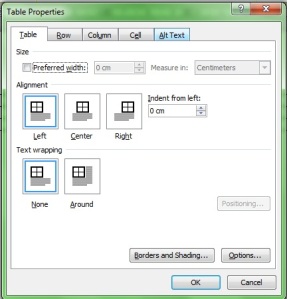
  • Setelah itu muncul jendela Table Properties.
7
  • Untuk merubah lebar kolom, klik Masukkan ukuran lebar kolom yang diinginkan pada kotak isian Preffered Width. Sedangkan pada menu Drop Down Measure In, pilihlah satuan ukuran yang ingin dipakai.
8
  • Masukkan angka yang diinginkan , misalnya 2 cm. Klik OK.
  1. Menghapus baris dan kolom
Berikut ini merupakan cara menghapus baris atau kolom pada tabel yang sudah jadi. Kita ambil contohnya tabel yang baru saja kita buat tadi.
5
  • Sorot Bagian tabel (baris atau kolom) yang akan dihapus
9
  • Klik kanan pada bagian yang disorot tersebut.
10
  • Karena yang disorot bagian kolom maka secara otomatis Word akan langsung ke fitur delete columns
11
  • Jika yang disorot satu kotak saja, maka word akan menampilkan banyak pilhihan untuk menghapus kotak tersebut.
  • Klik kanan pada kotak yang akan dihapus kemudian pilih Delete Cells
  • Kemudian akan tampil jendela Delete Cell.
12
  • Fitur-fitur yang terdapat dalamnya adalah :
Shift Cels Left : menghapus satu sel kekiri
Shift Cels Up : menghapus satu sel ke atas
Delete entire row : mengahapus seluruh baris
Delete entire column : menghapus seluruh kolom

  1. Perhitungan pada tabel
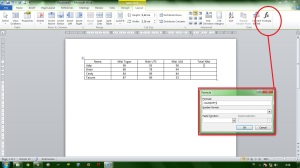
Untuk melakukan perhitungan pada MS Word, kita tidak perlu mencari kalkulator atau menggunakan aplikasi Calculator yang terdapat pada MS Windows, karena fasilitas tersebut sudah disediakan seperti halnya Microsoft Excel dengan cara menggunakan formula. Contoh ada tabel nilai mahasisaw yang akan dihitung.
13
  • Klik pada bagian kolom yang akan diisikan Total Nilai. Pada contoh diletakkan baris Total Nilai atas nama Rian.
  • Klik kanan, pilih Layout dan Formula pada group Data. Klik OK
14
  • Maka kan muncul jumlah nilai atas nama yang dituju.
  • Untuk data-data yang lain, cara pengerjaanya sama. Tetapi pada rumus SUM (), berikan “LEFT”, sehingga menjadi =SUM(LEFT), artinya data yang dijumlahkan berada disebelah kiri.

15

Mengenal Ms.Word

MENEGENAL MICROSOFT WORD 2010
Microsoft Word dirancang khusus untuk pembuatan surat menyurat atau dokumen. Ide-ide pembuatan Word banyak diambil dari Bravos, pengolah kata berbasis grafik pertama dikembangkan di Xerox Plao Alto Research Center (PARC). Pencipta Bravos adalah Charles Simonyi meninggalkan Xerox PARC dan pindah ke Microsoft pada 1981. Simonyi juga menggaet  Richard Brodie dari PARC. Pada Februari 1983, pengembangan Multi-Tool Word dimulai.
Setelah Word diberi nama Microsoft Word, Microsoft menerbitkan program ini pada tanggal 25 Oktober 1983 untuk IBM PC. Saat itu pengolahan kata didunia dikuasai oleh WordPerfect dan Wordstar.
Word memiliki konsep “What You See What You Get” atau WYSIWYG, dan merupakan program pertama yang dapat menampilkan cetak  tebal dan cetak miring pada IBM PC. Word juga banyak menggunakan Mouse yang pada saat itu tidak lazim sehingga meraka menawarkan paket Word with mouse. Word Processor berbasis DOS lain. Seperti Wordstar dan WordPerfect hanya menampilkan teks dengan kode markup dan warna untuk menandai pemformatan cetak tebal, miring dan sebagainya.
Microsoft Word 2010 adalah versi yang lumayan baru keluaran dari Microsoft untuk office pada Windows, dengan dukungan untuk windows 7, windows vista (dengan service pack 2). Microsoft XO (Service pack 3). Fitur terbaru dalam Office Word 2010  ini adalah : penghilangan fitur-fitur yang tidak diperlukan di Microsoft Office 2010 sehingga membuat lebih ringan.
Fitur yang ada di Word 2010 adalah:
  1. Autocorrect
  2. Mail merge
  3. Auto Page Index.
  4. Macro
  5. Auto Formatting.
  6. HTML Editor.
  7. Booklet Layout.
  8. What You See What You Get.
  9. Mendukung format XML dan ODF (Word 2010).
  10. Dukungan grafis 3D yang lebih baik.
  11. Mendukung standarisasi format open dokumen format (ODF).
  12. Penyimpanan terhadap format PDF dan XPS yang lebih mudah.
  13. Terintegrasi dengan windows live sehingga dapat menyimpan data di cloud.
  14. Disediankan untuk bersi 32 bit dan 64 bit.
  15. Ribbon yang simnpel dan mudah digunakan.